
浏览器显示下载完成
如果仍显示暂停、失败或未完成,不要直接尝试安装。重新获取完整文件通常更省时间。
Android 手机获取 WePoker 客户端,先确认下载文件完整,再按照设备显示的系统提示完成安装。 如果下载中断、旧文件无法安装或换了新手机,可以直接重新获取安卓客户端。
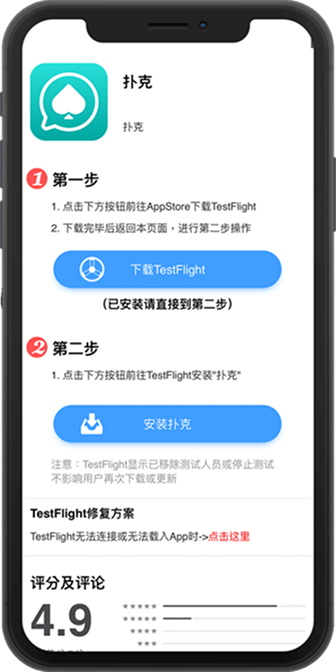
下载前确认设备系统,避免将其他平台文件用于Android手机。
ANDROID DOWNLOAD ROUTE
使用当前Android手机获取客户端文件。
下载过程中保持网络稳定并预留存储空间。
从浏览器记录或文件管理找到已完成的下载。
按照设备实际显示的系统提示继续安装并打开。
INSTALL CHECK
很多安卓用户下载完成后并不是“安装不了”,而是没有找到刚刚下载的文件, 或者继续点击了此前未完成的旧文件。建议先从浏览器下载记录确认文件状态,再继续安装。
如果仍显示暂停、失败或未完成,不要直接尝试安装。重新获取完整文件通常更省时间。
从浏览器记录或Android文件管理中找到最新下载项,避免打开较早保存的异常文件。
不同Android设备的系统提示可能不同,以当前手机实际显示内容为准,不需要照搬其他品牌菜单路径。
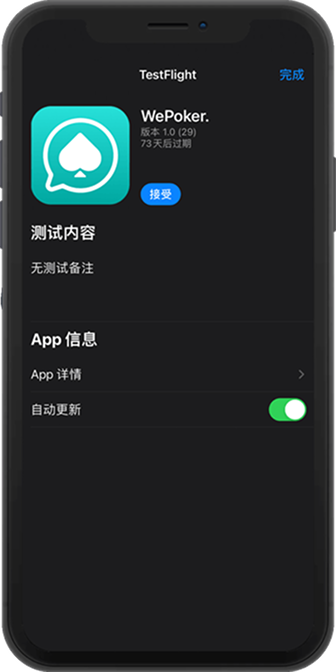
SYSTEM PROMPT
Android 手机在安装非预装应用时可能显示系统提示。提示内容会随手机品牌与系统版本变化, 因此这里不写死某一个品牌的菜单路径;只需要确认文件来源、安装文件完整,并根据当前设备显示内容继续。
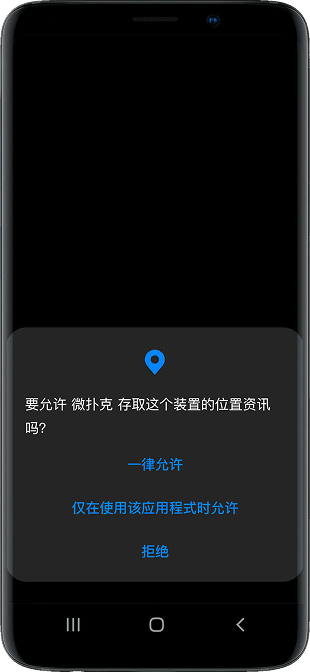
尽量使用同一个客户端下载入口完成下载,不要在多个来源之间反复切换文件。
系统没有继续安装时,先排除文件未完成、存储空间不足和旧文件冲突。
不同品牌Android手机界面不完全相同,以设备实际显示的提示为准。
DOWNLOAD PROBLEMS
不需要反复点击下载按钮。先判断问题发生在“还没开始、下载中断、文件已下载但无法安装、旧客户端无法打开”中的哪一步。
检查网络连接和浏览器下载状态,确认页面允许开始下载后,再重新获取客户端。
处理:重新发起完整下载查看手机剩余空间与网络状态。未完成文件不要用于安装,删除后重新下载更稳妥。
处理:删除残留后重下确认打开的是最新完整文件,并查看Android设备当前显示的安装提示。
处理:核对文件与系统提示旧文件已经异常或更新无法继续时,重新获取当前Android客户端,不必重复启动异常旧版。
处理:重新获取客户端ANDROID DEVICES
这些设备都属于 Android 手机场景,但不同品牌的系统界面和提示文字可能不同。 下载 WePoker 时不需要为每个品牌寻找完全不同的安装包,重点是确认当前设备使用Android系统,并根据实际系统提示完成安装。
通常可以先查看当前浏览器的下载记录。如果文件已经保存,也可以从Android系统的文件管理或下载目录中查找刚刚下载的安装文件。
先确认下载文件完整、手机有足够可用空间,并按照Android设备实际显示的系统提示处理安装。如果文件曾经中断或已损坏,删除异常文件后重新下载。
如果旧客户端无法正常启动、更新无法继续或安装文件已经异常,可以重新进入Android客户端下载入口,获取当前可用文件。
更换设备后建议重新获取适合当前Android设备的客户端,不必继续使用旧手机遗留的安装文件。
下载完成后找到安装文件,并根据设备实际显示的系统提示继续安装。